JR2WAV Editorは、JR-200用カセットテープ音声を解析し、ノイズ除去や波形整形、データの復元を行うことを前提とした WAV ファイル編集ツールです。随時 CJR 化できるかチェックしながら編集を進めることができます。
このマニュアルでは、画面の各領域が持つ機能や、メニューコマンドの目的、具体的な操作手順について解説します。
動作環境
Windows 10/11
.net 8.0以上
ダウンロード
https://github.com/find-jr200/JR2WavEditor
まず JR2WavEdxxx.zip (WinRT関連DLLを含まない)をダウンロードしてください。正常に動作しない場合は JR2WavEdxxx_withWinRTDLL.zip (WinRT関連DLLを含む)をダウンロードしてください。
CJR化を成功させるテクニック
- WAVファイルをロードしたらまず「ツール」-「CJR 化」を実行してみる。
- ダメだったらBPFを適用してみる。
- それでもダメならロード直後の状態に戻し自動波形整形を試してみる。
- それでもダメなら複合技で試してみる。まずは BPF + 自動波形整形あたりで。
- それでもダメならBPF設定の通過域下限を500から少しずつ上げてみる。
- それでもダメなら仕方ないので人力で波形を修正する(選択範囲を値で置換、選択範囲を波形で置換、アンカー編集)。
※変換が成功しているブロックはその名称が表示されますが、失敗した部分があるとうまく処理できないことがあるので、あくまで目安として見てください。
注意点
CJR化したい時は、まずJR2Rescueで試してダメだったらJR2Wav Editorを試してください。
特殊フォーマットを記録したWAVファイルは編集はできますがCJR化はできません。
JR2化もできません。JR2Resuceを使ってください。
画面構成と各部機能
ブロック名表示エリア
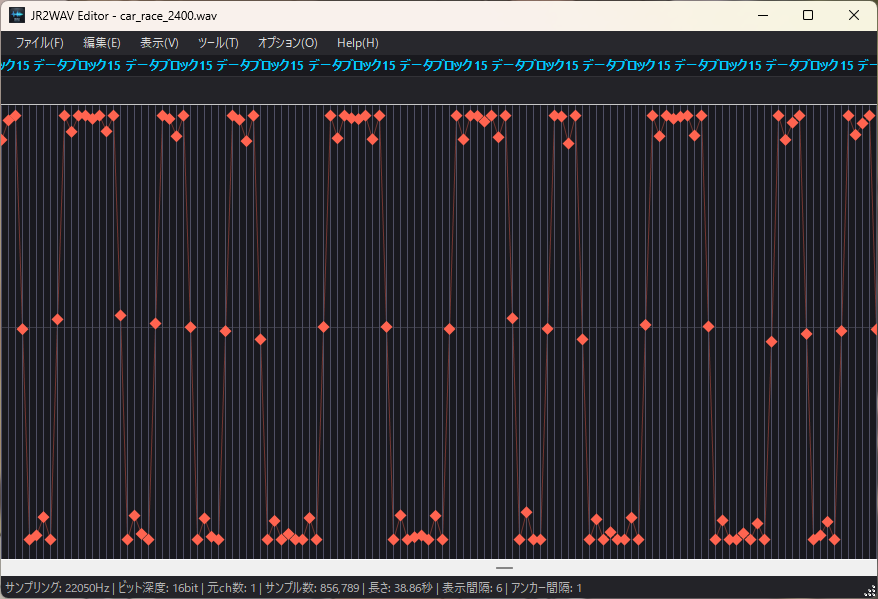
WAVデータ内のデータ構造を解析し、プログラム構成単位(ブロック)の種別と位置をタイムライン上に表示します。
表示されるブロック
- ヘッダブロック: プログラム名やサイズ、ボーレート情報を保持する開始ブロック。
- データブロック (1〜N): 分割されたプログラムバイナリデータ本体。
- フッタブロック: データの終了を示すブロック。
タイムルーラー
波形の時間経過を示す定規です。10ミリ秒(msec)ごとに目盛りがあり、1秒(sec)ごとに秒数を示す数字が表示されます。
特徴
- 横軸のズーム(表示間隔)に応じて目盛りの描画も自動的に同期されます。
- 音声の特定箇所の時間をミリ秒単位で正確に読み取ることができます。
波形描画パネル
WAVデータの波形をサンプル単位で可視化・直接編集し、編集範囲を選択するメインの操作領域です。
操作方法
- アンカー編集: 波形上の点(アンカー)を左ドラッグで上下に動かし、サンプルの振幅を直接修正。
- 範囲選択: 左クリックで開始点(赤三角)を配置。ドラッグまたはShift+クリックで終了点(青三角)を決定し範囲を選択(薄い黄色背景)。 開始点、終了点はドラッグして移動が可能。
- 選択解除: 左クリックすると選択が解除され、クリックした位置が新たな開始点になります。
スクロール&ステータスバー
全体の移動と、ファイルメタ情報の監視を行います。
構成要素
- 水平スクロールバー: 波形の表示位置を先頭から末尾までスクロール。
- ステータスバー: サンプリング周波数、ビット深度、チャンネル数、総サンプル数、総時間、および現在の表示/アンカー間隔を常時表示。